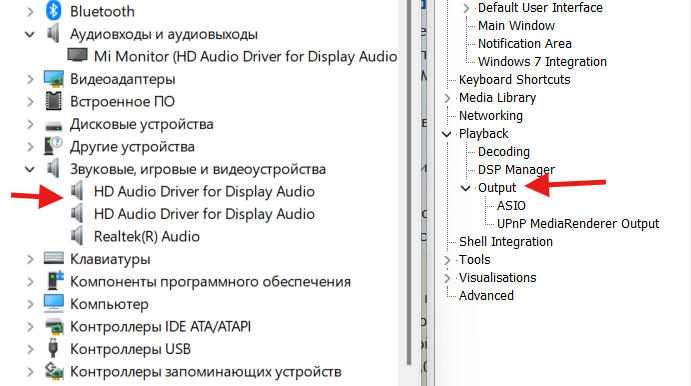
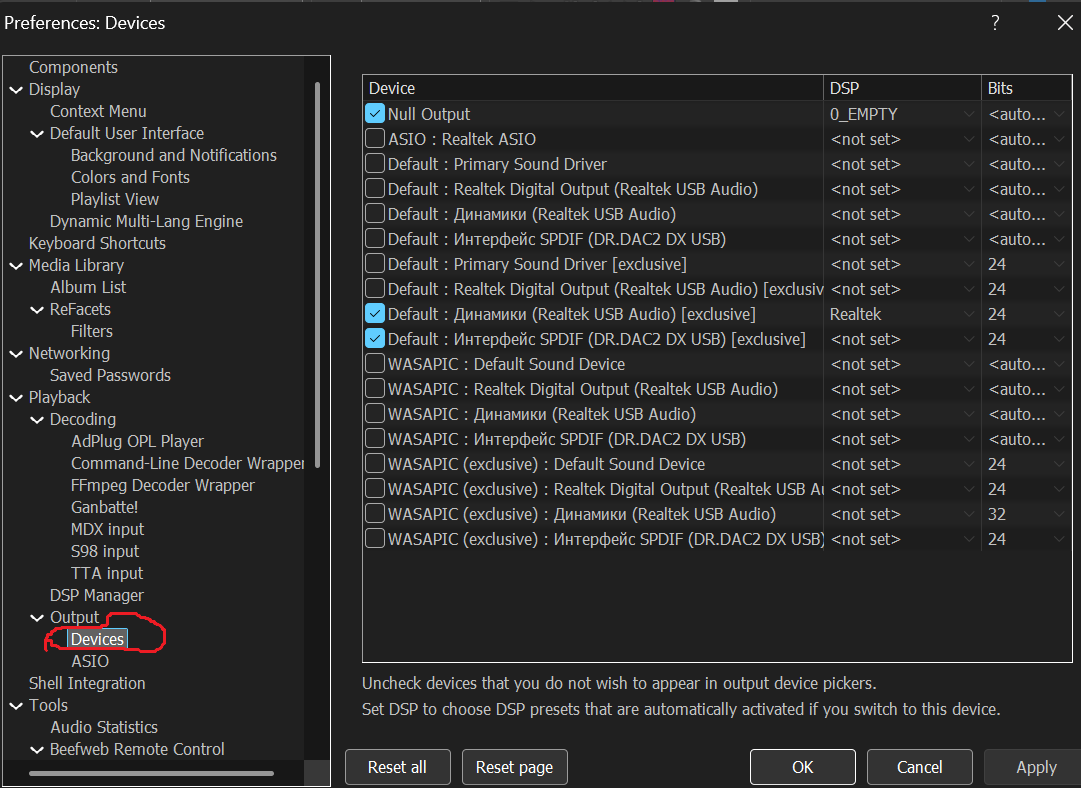
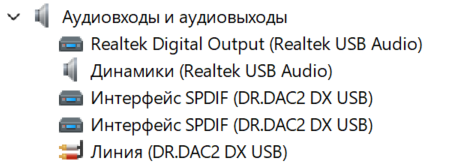
FB работает только вывод по умолчанию, на primary. При попытке открыть меню настроек вывода, он закрывается и вылетает окно аварийного завершения с предложением отправить отчёт.
При отключении или удалении из системы дублирующихся дисплей-аудио устройств, под единым именем HD Audio Driver for Display Audio вылеты пропадают и удаётся открыть меню Output, чтобы выбрать оставшиеся доступные устройства вывода.
Помучил гугловский ИИ в поисках решений и выяснил, что имееется теоретическая возможность переименования дублирующихся имён устройств, через реестр, используя FriendlyName параметр в опциях драйвера, однако практически он не увенчался успехом. В диспетчере по прежнему висят одинаковые имена.
Способ 2. Изменение имени в Диспетчере устройств (через реестр)Если вам принципиально важно видеть разные имена именно в самом Диспетчере устройств, это можно сделать с помощью добавления специального параметра в реестр:В Диспетчере устройств нажмите правой кнопкой мыши на первый HD Audio Driver for Display Audio и выберите «Свойства».Перейдите на вкладку «Сведения», в выпадающем списке «Свойство» выберите «Ключ драйвера».Нажмите правой кнопкой мыши на появившуюся строчку (она выглядит примерно так: {4d36e96c-e325-11ce-bfc1-08002be10318}\0001) и выберите «Копировать».Нажмите Win + R, введите regedit и нажмите Enter, чтобы открыть Редактор реестра.Вставьте скопированный путь в адресную строку вверху в таком формате (добавив перед ним ветку реестра):Компьютер\HKEY_LOCAL_MACHINE\SYSTEM\CurrentControlSet\Control\Class\ВСТАВЬТЕ_СКОПИРОВАННЫЙ_КЛЮЧ(Например: Компьютер\HKEY_LOCAL_MACHINE\SYSTEM\CurrentControlSet\Control\Class\{4d36e96c-e325-11ce-bfc1-08002be10318}\0001)Нажмите Enter. В правой части окна щелкните правой кнопкой мыши по пустому месту ➡️ Создать ➡️ Строковый параметр (String Value).Назовите новый параметр FriendlyName.Дважды кликните по нему и в поле «Значение» впишите желаемое имя, например: HD Audio Driver for Display Audio #1.Повторите те же шаги для второго устройства (у него в конце «Ключа драйвера» будет другая цифра, например \0002), назвав его ... #2
Первый рецепт, по факту не подошёл, так как основан на переименовании устройств через стандартные Параметры Win11, в которых видно одно устройство с именем монитора, также поступает плеер аимп и некоторые программы с настраиваемым выводом звука - видят имя монитора, FB же смотрит глубже и видит в списке диспетчера устрост два дубля, от чего немедленно вылетает.
Способ 1. Переименование аудиовыходов (рекомендуемый)Это самый простой и безопасный способ, чтобы не путаться при выборе источника звука.Нажмите комбинацию клавиш Win + i, чтобы открыть «Параметры».Перейдите в раздел «Система» ➡️ «Звук».В блоке «Вывод» найдите ваши устройства (они могут называться по имени монитора или как Intel/AMD/Nvidia Display Audio).Нажмите стрелочку > напротив нужного устройства, чтобы открыть его свойства.В самом верху страницы рядом с текущим именем нажмите кнопку «Переименовать».Введите любое понятное имя (например, Звук дисплея #1) и нажмите «Переименовать». Повторите процедуру для второго устройств
А также разбор самой причины особо не продвинулся, ИИ перешёл к способам зайти в меню, путём сброса конфигов FB, удаления устройств и прочего, что не является решением проблемы - сделать доступным меню настройки вывода проигрывателя при активном выход(е(ах) на дисплей.
Вылет foobar2000 при переходе в настройки Output происходит из-за того, что плеер запрашивает у системы (через API WASAPI/DirectSound) поддерживаемые форматы текущего аудиоустройства, а некорректно работающий или зависший драйвер HD Audio Driver for Display Audio (обычно это Intel/AMD/NVIDIA HDMI аудио) выдает критическую ошибку или бесконечный цикл. Плеер не успевает обработать этот сбой и закрывается
Товарищи, возможно кто-то обладает подходящим опытом борьбы с подобными проблемами? Поделитесь, пожалуйста.
На картинке справа - если нажать Output, плеер сразу вылетит. Если отключить дуплет слева, всё сразу нормализуется, но и звука на монитор не идёт.