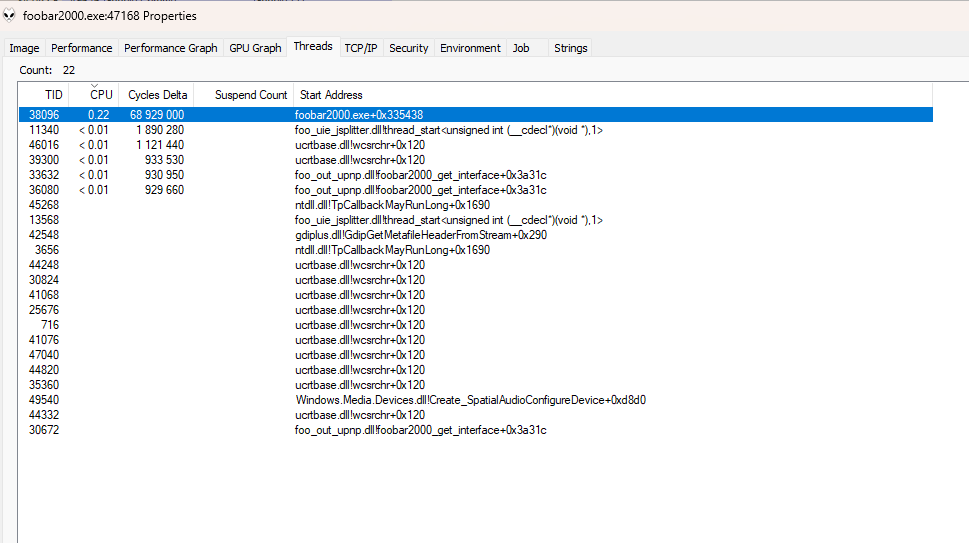
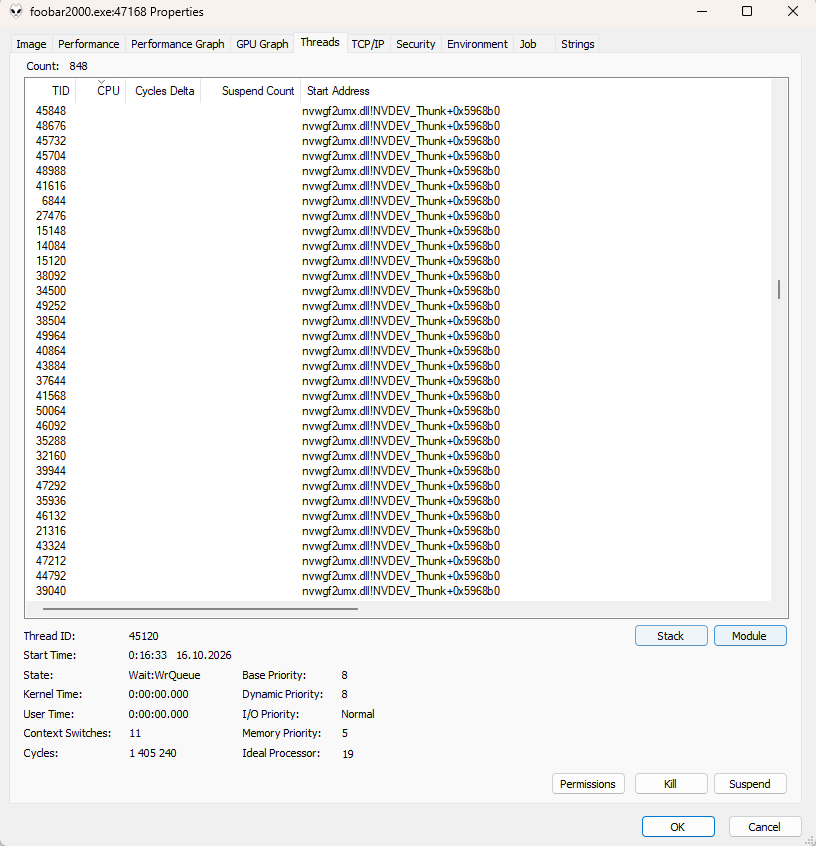
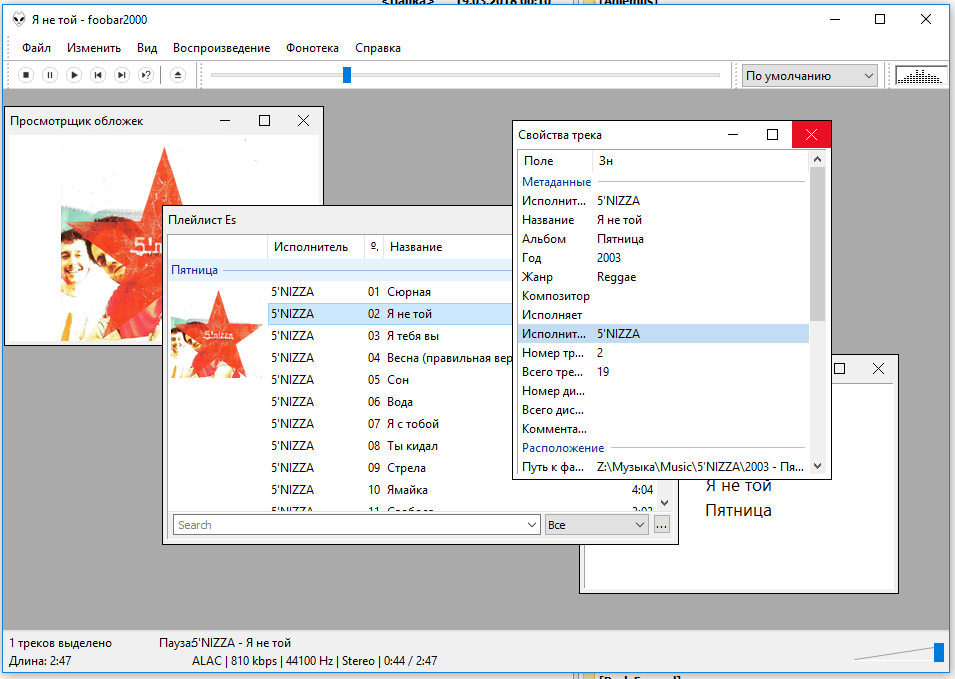
Особенности функционала:
1. Панели добавляются в сплиттер в произвольном порядке, где с ними можно работать как с обычными окнами Windows, а именно: перемещать, изменять их размер, сворачивать, разворачивать, закрывать. Т.е. при работе с плагином foobar2000 превращается в приложение с MDI интерфейсом (Multi Document Interface). Для точного позиционирования панелей предусмотрено отображение координат и их редактирование "на лету" в заголовке окна панели (полезно при дизайне интерфейса сборки). Также имеется возможность настраивать цвета и шрифт заголовка окон панелей.
Функциональность сплиттера работает как в DUI, так и в CUI.
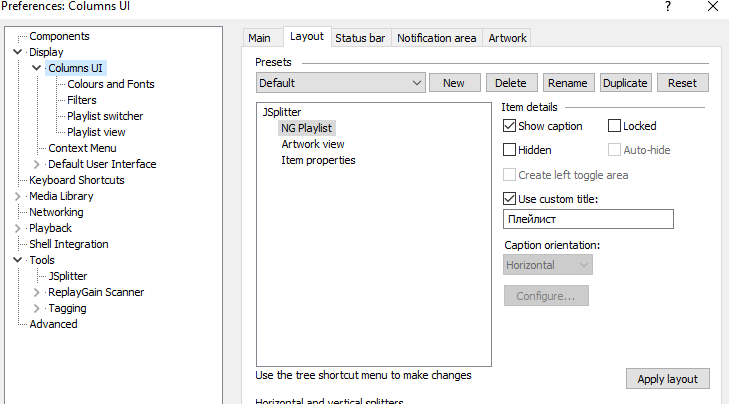
2. Поддерживается режим редактирования разметки как в DUI так и в CUI в традиционной для них манере. Поддерживается также управление размещением панелей в сплиттере через стандартный "размещатель" Columns UI.
3. В основе хоста скриптов лежит Spider Monkey Panel от TheQwertiest, соответственно имеет все возможности данной панели + дополнительные расширения API, касающиеся сплиттера. Также в проект активно вносятся изменения из "мода" Spider Monkey Panel за авторством marc2k3
4. Поддерживается управление панелями в сплиттере из скриптов. Возможно программно перемещать, скрывать, изменять размер панелей.
5. Имеется специальное API для быстрого создания кнопок в корне панели и обработки их нажатия.
ПРИМЕЧАНИЕ О ВЕРСИЯХ
Ввиду того, что последней ESR (Extended Support Release) версией движка JavaScript SpiderMonkey, поддерживающей Windows 7, является 102.15.1esr, решено сделать форк основной версии JSplitter и сделать из него ветку 3.x. Все изменения, вносимые в последнюю версию JSplitter (кроме движка), будут добавляться и туда. Единственная разница между веткой 4.x и 3.x в движке JavaScript: В 3.x будет всегда один и тот же движок 102.15.1esr, а в 4.x - самый свежий ESR.
- СКАЧАТЬ
- АНГЛИЙСКАЯ ВЕРСИЯ
РУССКАЯ ВЕРСИЯ- Версия 3.9.9 (для пользователей Windows 7)
- АНГЛИЙСКАЯ ВЕРСИЯ
РУССКАЯ ВЕРСИЯ
- Краткое руководство
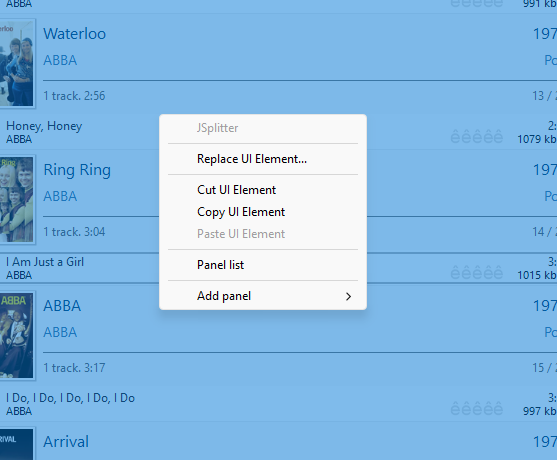
- Для добавления панелей в сплиттер можно воспользоваться следующими способами:
1. С помощью контекстного меню панели плагина:
2. С помощью стандартного размещателя Columns UI:
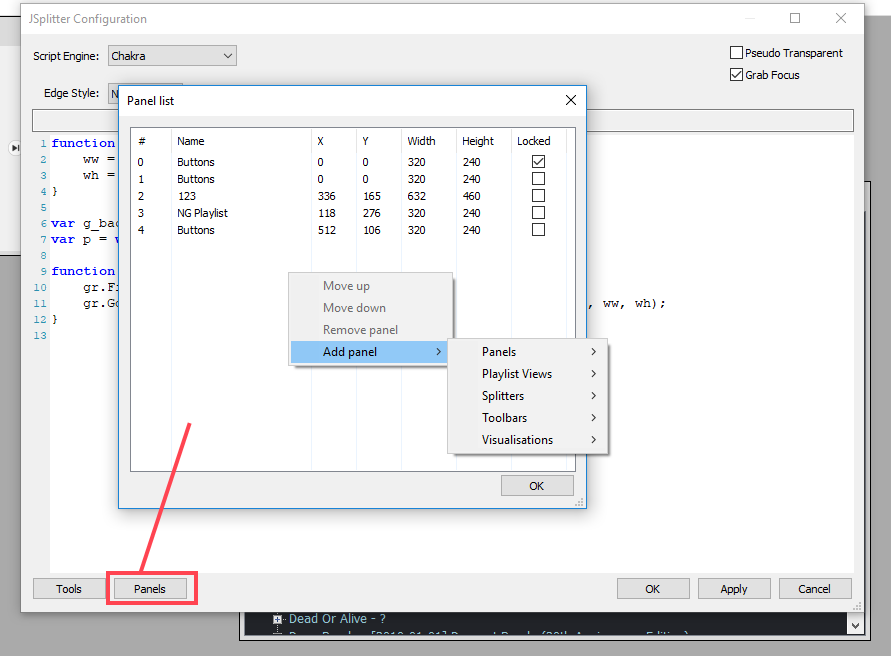
3. С помощью списка панелей, вызываемого из контекстного меню плагина:
либо окна редактирования скрипта (см. скриншот). Список панелей можно также использовать для добавления, удаления, переупорядочивания панелей, а также изменения их положения и размеров вручную (двойной щелчок по соответствующему полю):
4. В стандартном режиме редактирования разметки (Default UI / Columns UI)
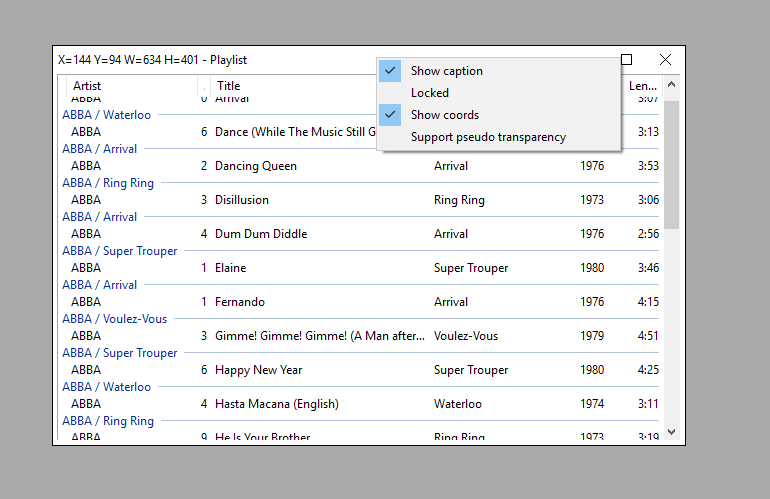
Все добавляемые панели можно вручную перемещать, изменять их размер, сворачивать, разворачивать, закрывать. У каждого окна в заголовке имеется меню для настройки некоторых опций:
ВНИМАНИЕ! Порядок размещения панелей в сплиттере зависит от глубины их визуального расположения. Самое верхнее окно будет последним в списке. Если вы активируете мышкой какую-либо панель, она переместится в конец списка. Учитывайте это при использовании функции GetPanelByIndex (см. ниже). Чтобы случайных перемещений по списку не происходило, вы можете заблокировать панель (см. ниже)
Show caption - включает/отключает отображение рамки (бордюра) окна панели
Locked - заблокировать панель. С установленной галочкой окно не реагирует на попытки переместить/изменить/закрыть окно.
Show coords - отобразить координаты. В заголовке окна будут отображены координаты окна, которые будут обновляться по мере перемещения/изменения размера окна.
Support pseudo transparency - некоторым окнам необходима поддержка "прозрачности". С включенной опцией плагин будет заменять фон окна панели на содержимое корневого окна плагина. Т.е. например все, что нарисовано в скрипте с помощью on_paint(gr) будет скопировано в окно.
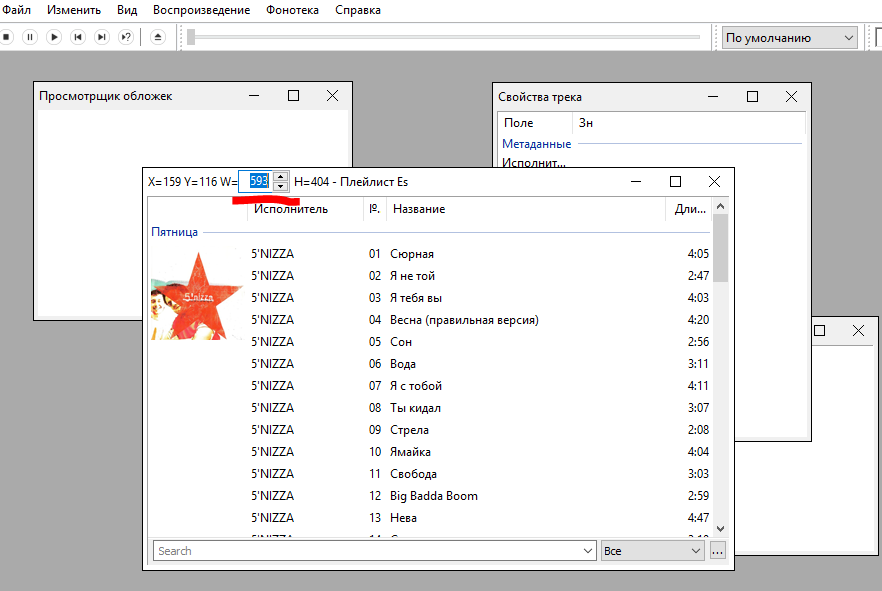
В режиме отображения координат можно вводить необходимые координаты вручную кликнув по нужной координате или изменить название панели:
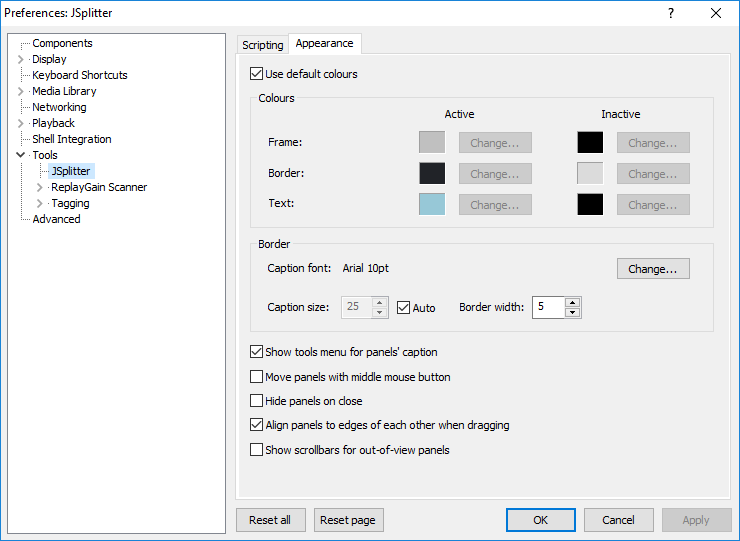
Настройки внешнего вида окон панелей расположены здесь:
Show tools menu for panels' caption - включает/отключает меню для заголовка окон панелей.
Move panels with middle button - позволяет перемещать панели при помощи средней кнопки мыши. Полезно когда бордюр окна скрыт (меню Show caption).
Align panels to edges of each other when dragging - выравнивать панели по краям друг друга при перетаскивании окошек. Полезно при построении интерфейса сборки, где панели должны быть расположены плотно друг к другу.
Show scrollbars for out-of-view panels - экспериментальная функция показа полос прокрутки, если панели выходят из зоны видимости. Прокручиваются только панели, содержимое отрисованного окна не меняется и не скроллится.
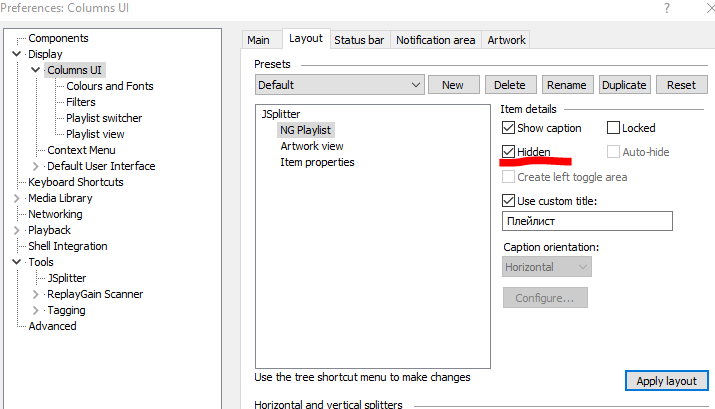
Hide panels on close - скрывать окна вместо их закрытия. Полезно для временного скрытия панели с помощью кнопки закрытия окна. Вернуть обратно окна можно в размещателе Columns UI сняв галочку Hidden с панели (или из "списка панелей" см. выше):


- Программный интерфейс
- Базовое API всегда зависит от плагина, на котором основана текущая версия JSplitter. Документация к плагину прилагается. Плюс к этому доступны следующие дополнения для объекта window:
window.GetPanel(caption) - получить объект для доступа к панели по тексту заголовка. Будет возвращена первая панель, совпавшая по тексту с аргументом. Текст панели указывается в заголовке. По умолчанию он имеет значение имени плагина панели, но его можно изменить как напрямую в заголовке окна (Show coords -> Click in caption text), так и в размещателе Columns UI (Use custom title)
window.GetPanelByIndex(index) - получить объект для доступа к панели по индексу. Вообще порядок изначально тот, в котором добавляются панели, но так же порядок можно увидеть в размещателе Columns UI, там же его и изменить.
window.CreateButton(x, y, images, hover_images) - создать кнопку в сплиттере. Кнопка будет создана в корне окна и будет размещена по координатам (x, y). Также функции передаются изображения для задания внешнего вида кнопки. Собственно от количества изображений images, переданных функции, будет зависеть количество состояний, которые может принимать кнопка. hover_images - изображения кнопки, отображающиеся при наведении курсора мыши. Функция достаточно гибкая для создания различного вида кнопок, например:
var path = fb.FoobarPath + "themes\\lur\\black\\bio.png";
var hpath = fb.FoobarPath + "themes\\lur\\black\\bio_on.png";
var a = window.CreateButton(0, 0, path, hpath); - создает обычную кнопку с картинкой bio.png, которая меняется на bio_on.png при наведении курсора мыши
var b = window.CreateButton(0, 0, [path, hpath], null); - создает чекбокс-кнопку. Обычное состояние - bio.png, нажатое (галочка установлена) - bio_on.png. Обратите внимание, что изображения для наведения курсора отсутствуют. Обычно чекбоксам они и не нужны, но можно их установить при желании.
var c = window.CreateButton(0, 0, [path1, path2, path3], [path1_on, path2_on, path3_on]); - можно создать кнопку с тремя (и более) состояниями. Они будут циклически переключаться при нажатии. Текущее состояние кнопки можно будет получить с помощью свойства кнопки State (см. ниже).
Также можно создать группу радио-кнопок (взаимоисключающих) с помощью следующей функции:
window.RadioButtons(buttons) - создает группу радио-кнопок. Принимает в качестве аргумента массив кнопок. Каждая кнопка должна иметь не менее двух состояний, иначе функция свалится. Пример:
var a = window.CreateButton(0, 0, [path, hpath], null);
var b = window.CreateButton(30, 0, [path, hpath], null);
window.RadioButtons([a, b]);
Теперь при нажатии на одну кнопку (состояние 1), другая будет "отключаться" (переходить в состояние 0) и наоборот.
window.GetButton(id) - получить кнопку по значению ее идентификатора (Button.ID)
window.RemoveButton(button) - удаляет кнопку
window.HandOnButtons - переключает курсор мыши для всех кнопок либо на руку, либо на стрелку. Данное свойство также действует на все создаваемые впоследствии кнопки. У каждой кнопки это свойство можно менять индивидуально (см. ниже).
Введены вспомогательные методы для управления главным окном плеера.
window.FoobarWindowX - возвращает и устанавливает положение главного окна foobar2000 по оси X.
window.FoobarWindowY - возвращает и устанавливает положение главного окна foobar2000 по оси Y.
window.FoobarWindowWidth - возвращает и устанавливает ширину главного окна foobar2000.
window.FoobarWindowHeight - возвращает и устанавливает высоту главного окна foobar2000.
Так как JSplitter не получает никакой информации о передвижении мыши над панелями самих плагинов, но иногда это требуется, то введено API для получения данных событий. Перед использованием данного API его необходимо явно разрешить в настройках JSplitter (опция "Track mouse over panels (for on_panel_mouse_*)"/"Отслеживать мышь над панелями (для on_panel_mouse_*)").
window.TrackMouseEnterLeaveOnPanels = true; - включает отслеживание входа/выхода курсора мыши из области панелей. По умолчанию false. Для обработки событий используются следующие функции:
on_panel_mouse_enter(name) - событие входа курсора в область панели, name - имя панели
on_panel_mouse_leave(name) - событие выхода курсора из области панели, name - имя панели
window.TrackMouseMoveOnPanels = true; - включает отслеживание позиции курсора мыши в пределах области панели. По умолчанию false. Для обработки события используется следующая функция:
on_panel_mouse_move(name, x, y, mask) - событие перемещения курсора в пределах области панели, name - имя панели, x,y - координаты точки на панели
Объекты, получаемые при помощи функций, указанных выше, имеют следующие свойства и методы:
ПАНЕЛИ (GetPanel, GetPanelByIndex)
Свойства:
(readonly) String Name;
(read, write) String Text;
(read, write) boolean Hidden;
(read, write) boolean Locked;
(read, write) boolean ShowCaption;
(read, write) boolean SupportPseudoTransparency;
(read, write) int X;
(read, write) int Y;
(read, write) int Width;
(read, write) int Height;
(read, write) boolean TopMost;
(read, write) boolean EraseBackground;
Методы:
void Show(show = true);
void Move(x, y, width, height, repaintParent = false);
КНОПКИ (CreateButton, GetButton)
Свойства:
(readonly) ushort ID;
(read, write) int X;
(read, write) int Y;
(read, write) int Width;
(read, write) int Height;
(read, write) boolean Hidden;
(read, write) boolean HandOnHover;
(read, write) Function Click;
(read, write) uint State;
Методы:
void Show(show = true);
void Move(x, y);
void Resize(width, height);
Назначение свойств и методов объектов довольно прозрачно. При назначении ширины или высоты кнопки в ноль, ширина и высота автоматически высчитываются (как и просто при создании кнопки) из максимальной ширины и высоты изображений. Отдельного упоминания заслуживает обработка нажатий кнопок. Она осуществляется 2-мя
путями:
1. При помощи задания свойства Click объекта кнопки:
var a = window.CreateButton(0, 0, [path, hpath], null);
a.Click = function() { do_something(); }
2. При помощи специального callback'a, который вызывается при нажатии ВСЕХ кнопок, созданных с помощью window.CreateButton:
function on_button_click(id) - принимает идентификатор кнопки, который можно получить через свойство кнопки ID.
switch(id) {
case a.ID:
do_something();
break;
}
ПРИМЕЧАНИЕ: В отличие от панелей, существующих вне зависимости от скрипта, кнопки создаются только программно с помощью скрипта и всегда уничтожаются при выгрузке скрипта.
- ДОКУМЕНТАЦИЯ
- https://dima-lur.github.io/jsplitter/
- Пример конфигурации
- Распаковать в папку с чистым портативным фубаром.
СКАЧАТЬ
Пример от zeremy
- История версий
- Из-за ограничения количества ссылок в посте история убрана, см. ее на гитхабе.